
Alben
Album erstellen
Wähle im Dashboard Neues Album, gib einen Titel ein, wähle ein Theme und schreib optional einen Gruß – dieser Text erscheint auf dem Album-Cover und auf der Rückseite der gedruckten Postkarte.
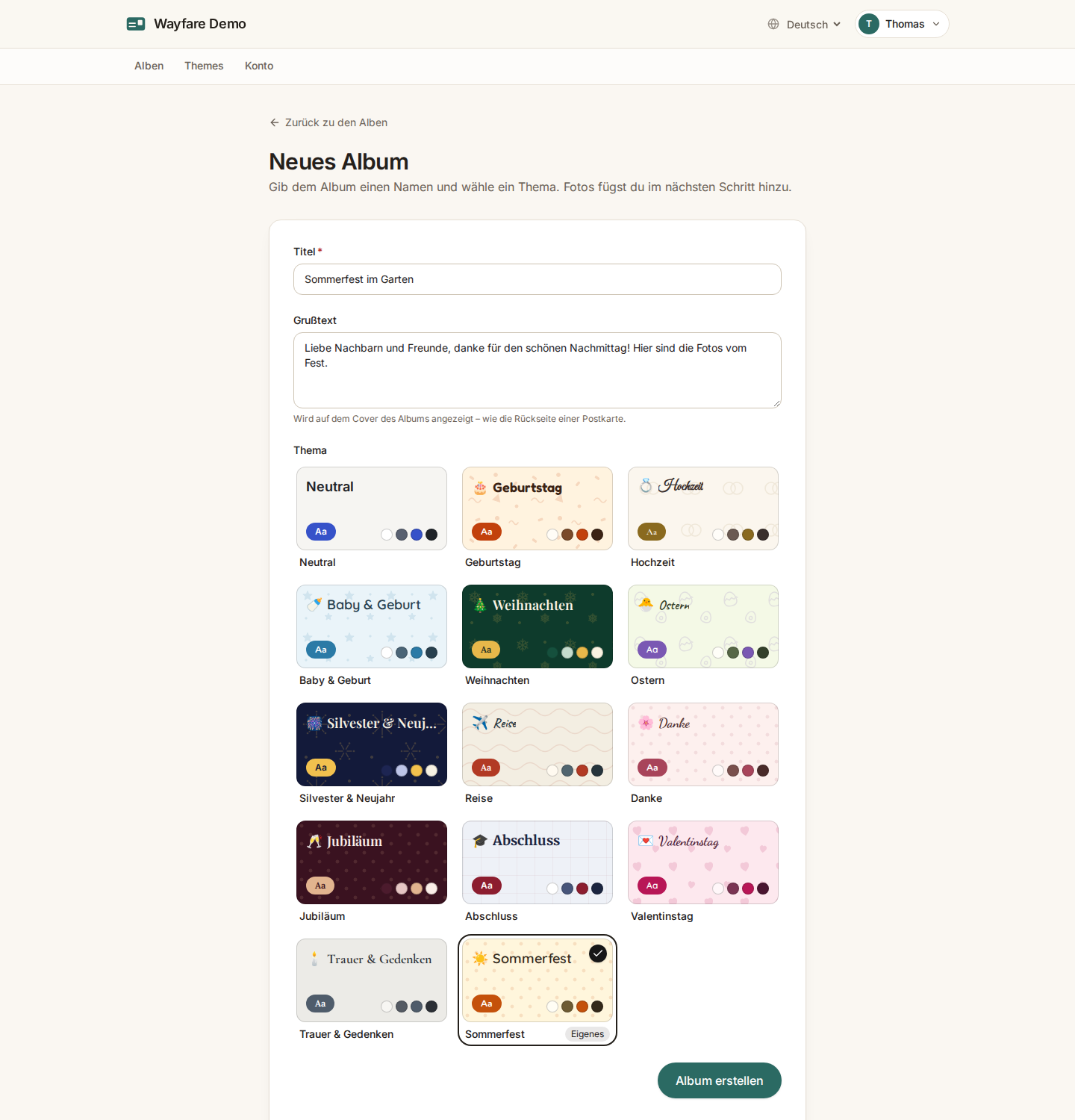
Neue Alben starten als Entwurf: Nur du (und Admins) siehst sie. Füge Fotos hinzu, prüfe das Ergebnis und veröffentliche, wenn du bereit bist.
Album-Einstellungen
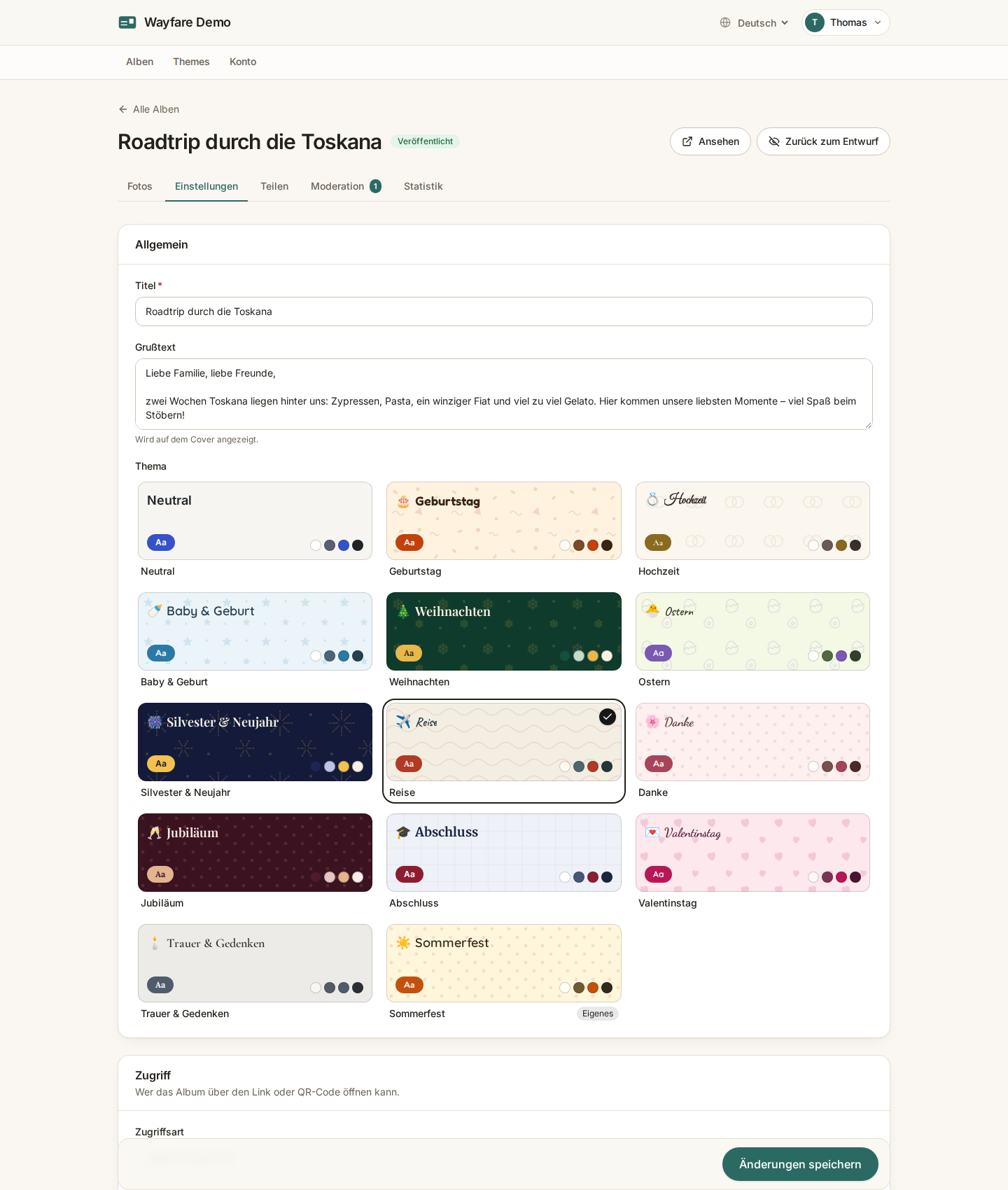
Öffne ein Album und geh zu Einstellungen.
| Einstellung | Beschreibung |
|---|---|
| Titel / Gruß | Erscheint auf dem Cover, in Druck-Exporten und im Browser-Tab |
| Status | Entwurf (nur du) oder Veröffentlicht (per Link/QR erreichbar) |
| Theme | Farben, Schriften, Muster, Fotorahmen und Reaktionen – siehe Themes |
| Zugang | Link (jeder mit dem Link) oder Passwort – siehe Teilen |
| Ablaufdatum | Danach zeigt das Album Gästen „abgelaufen“. Leer = nie |
| Downloads | Gästen Originale zum Download erlauben oder Fotos schützen – siehe Download-Schutz |
| Kommentare | Aus, sofort veröffentlichen oder erst freigeben – siehe Moderation |
| Reaktionen | Emoji-Reaktionen des Themes ein- oder ausschalten |
| Gast-Uploads | Angemeldete Gäste dürfen Fotos beisteuern (immer erst von dir freigegeben); Limit pro Gast festlegen |
| Benachrichtigungen | Aus, sofort per E-Mail oder täglicher Digest – siehe Benachrichtigungen |
Veröffentlichen
Stelle den Status auf Veröffentlicht. Ab jetzt kann jeder mit Link oder QR-Code das Album öffnen (und ggf. das Passwort eingeben). Jederzeit kannst du zurück auf Entwurf stellen, um es wieder zu verbergen.
Album löschen
Ganz unten in den Einstellungen kannst du das Album löschen. Dadurch werden alle Fotos, Kommentare, Reaktionen und Meldungen dauerhaft entfernt. Gedruckte QR-Codes führen danach auf eine „Nicht gefunden“-Seite.