
Erste Schritte
Anmelden
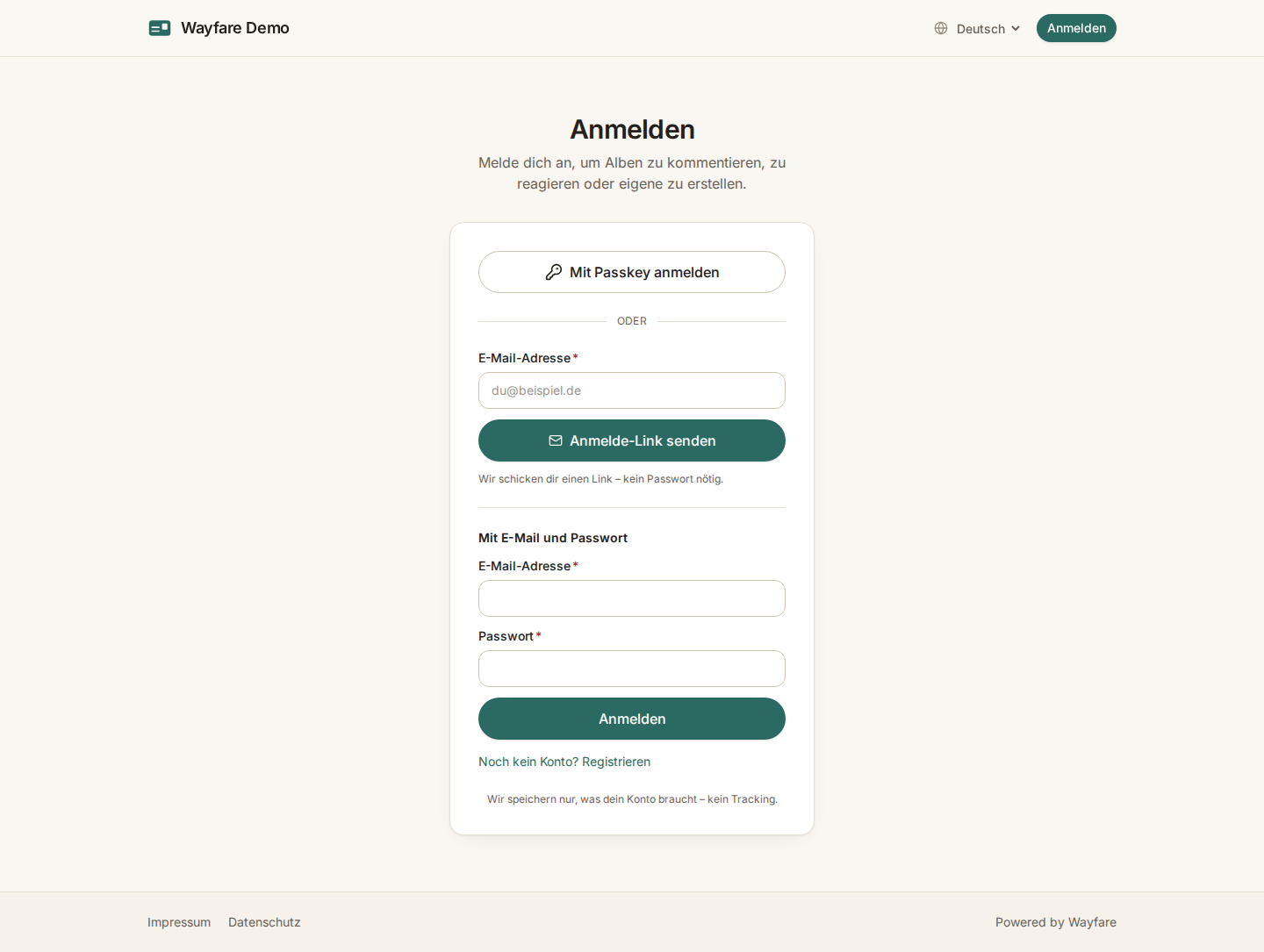
Öffne deine Wayfare-Instanz und wähle Anmelden. Je nachdem, was der Betreiber aktiviert hat, kannst du dich so anmelden:
- Social Login – Google, Apple, Facebook oder Discord
- Magic Link – E-Mail-Adresse eingeben und auf den zugesandten Link klicken
- Passkey – Anmeldung per Fingerabdruck, Gesicht oder Geräte-PIN (ohne Passwort)
- E-Mail und Passwort – falls der Betreiber es aktiviert hat
Alle starten als Viewer. Viewer können Alben ansehen, reagieren und kommentieren, aber noch keine eigenen Alben anlegen.
Owner werden
Wie du Owner wirst, hängt vom Onboarding-Modus ab, den der Admin für die Instanz gewählt hat:
| Modus | Was du siehst | Was du tun musst |
|---|---|---|
| Offen | Eine Schaltfläche „Owner werden“ | Draufklicken – du wirst sofort befördert |
| Freigabe | Ein Formular „Owner-Zugang anfragen“ | Schreib kurz, was du teilen möchtest, und sende es ab. Ein Admin genehmigt oder lehnt ab; den Status siehst du im Dashboard |
| Nur mit Einladung | Keine Schaltfläche | Bitte einen Admin um einen Einladungslink (/invite/<token>). Öffnest du ihn angemeldet, wirst du befördert. Links sind standardmäßig 14 Tage gültig und nur einmal nutzbar |
Einladungslinks funktionieren in jedem Modus – ein Admin kann dich immer einladen.
Dein Dashboard
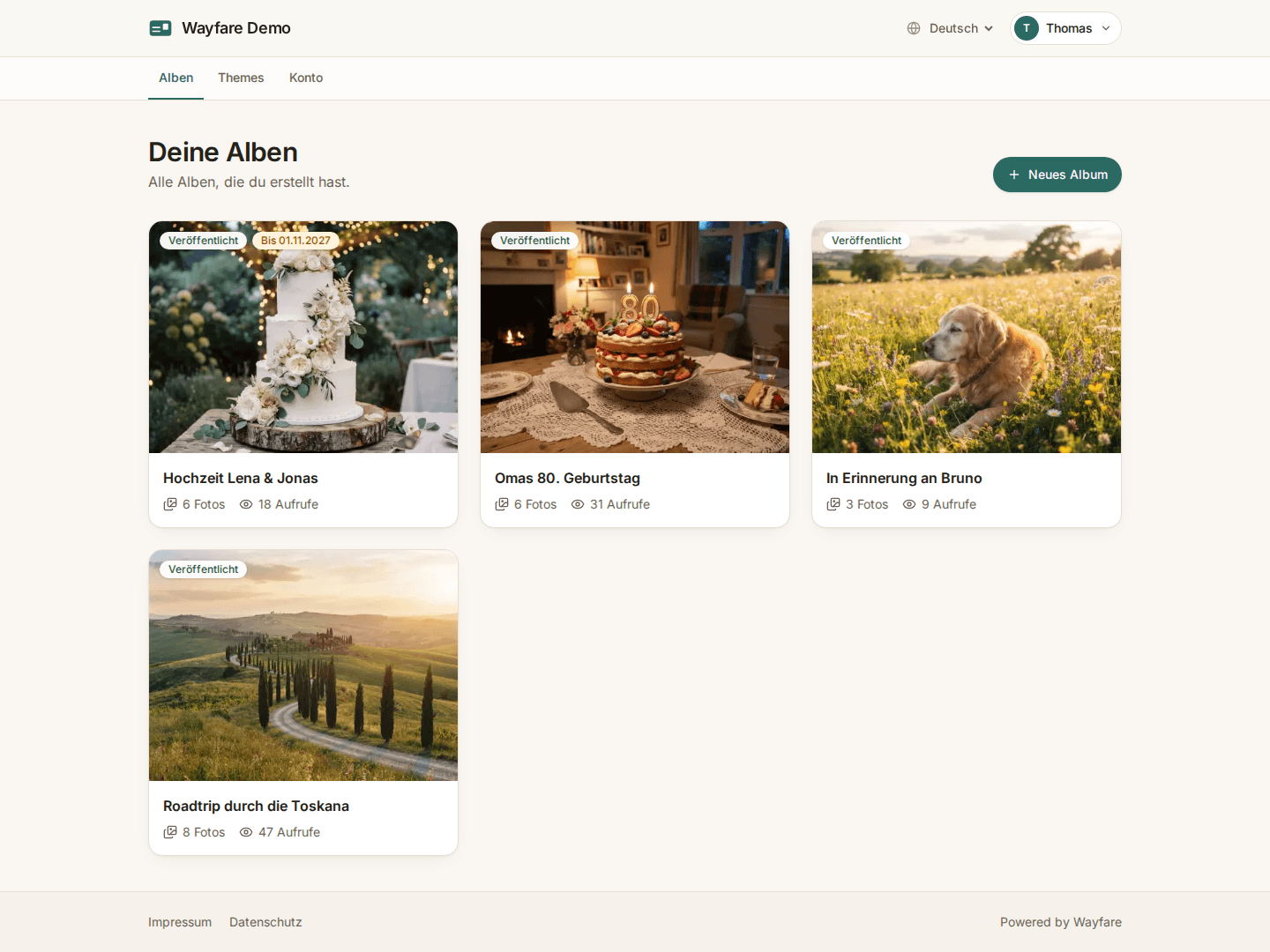
Als Owner landest du im Dashboard: alle deine Alben, ihr Status (Entwurf oder veröffentlicht), Aufrufzahlen und Abkürzungen zum Anlegen eines neuen Albums.
Dein Konto
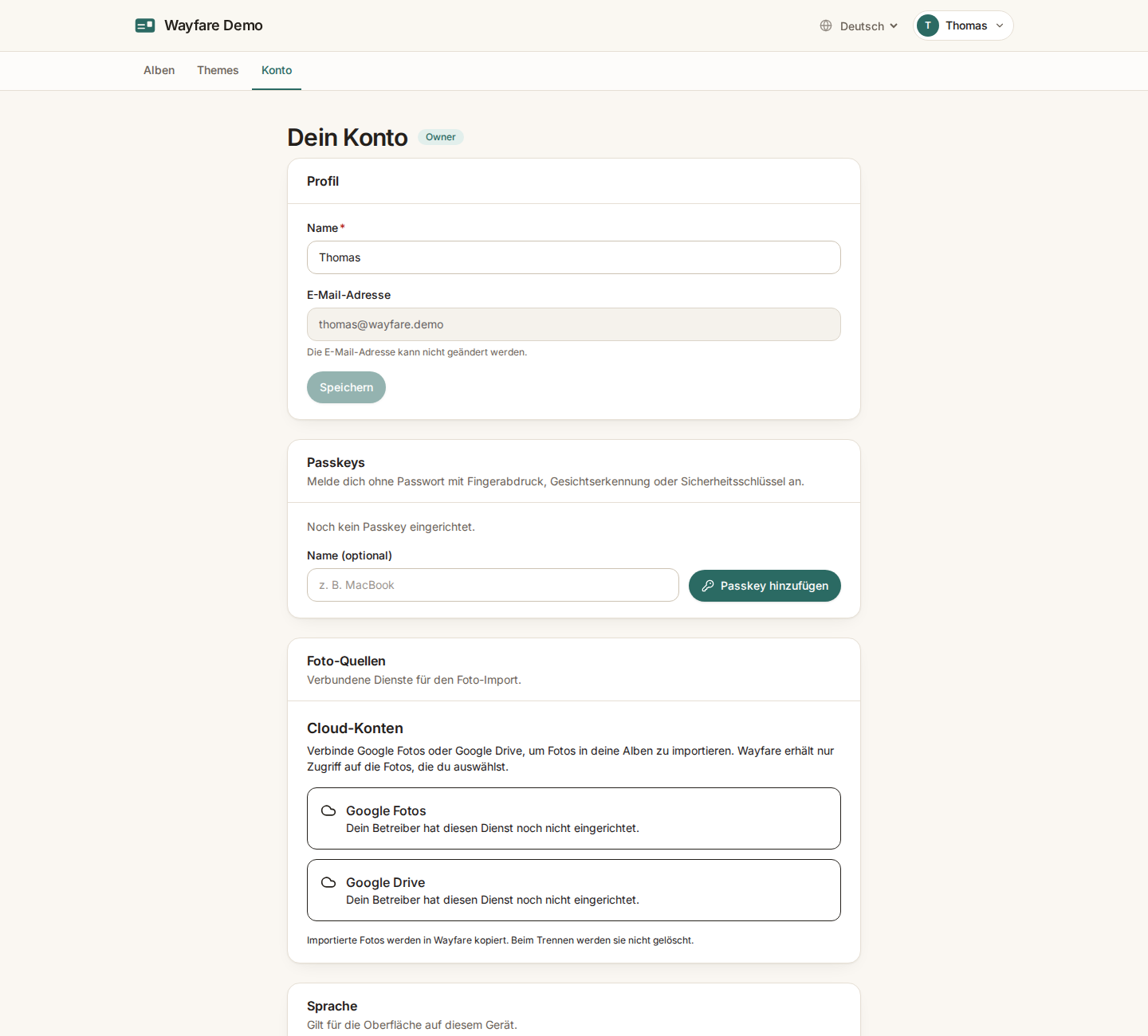
Unter Konto änderst du Namen und Bild, siehst deine Anmeldemethoden (zum Beispiel einen Passkey hinzufügen) und kannst dein Konto löschen. Dabei werden deine Alben samt Fotos, Kommentare, Reaktionen, verbundene Google-Konten, Sitzungen und Passkeys entfernt – das lässt sich nicht rückgängig machen.
Sprache
Wayfare spricht Deutsch und Englisch. Die Sprache folgt deiner Browsereinstellung und lässt sich im Footer oder im Konto umstellen.